Nous avons déjà parlé ici même de ces nouveaux nano ordinateurs permettant par exemple de créer un véritable Media Center (Centre Multimédia de salon intégrant un lecteur de vidéos, d’images, de musiques et de web radios) ou un ordinateur à un coût relativement modeste : quelques dizaines d’euros selon le modèle et le matériel que vous avez déjà et pouvez recycler (clavier, écran, souris, disque dur, etc…).
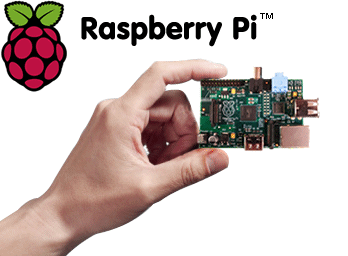
Je vous propose de découvrir deux systèmes de retrogaming pour réaliser, à très peu de frais, une véritable borne arcade ! (si si, j’exagère à peine).
Ces deux distributions permettent, en effet, d’émuler différentes consoles anciennes (Nintendo, SNES, SEGA Master System, SEGA Megadrive, Playstation 1, Famicom, Neogeo, Gameboy, etc.) mais également d’anciens modèles d’ordinateurs personnels tels que l’Atari ST, l’Amiga, l’Apple II, le Macintosh, l’Amstrad CPC, le Sinclair ZX 81, le ZX Spectrum, le Commodore 64, le MSX et bien davantage encore.

Pour les avoir testés et les utiliser régulièrement cela fonctionne plutôt bien.
Ces deux systèmes sont basés sur Emulation Station mais ne proposent pas les mêmes émulateurs de consoles et d’ordinateurs. Il en est de même pour le support des différentes manettes de jeux originelles ou plus récentes (PS3, Xbox360, etc.).
Tout d’abord une courte vidéo pour planter le décor, une petite démonstration est toujours préférable qu’un long discours :
Alors intéressé ?
MATÉRIEL REQUIS
En premier lieu, voici la liste du matériel minimum requis pour créer la console. En clair si vous possédez déjà un clavier, une souris, des manettes que vous pouvez recycler et en utilisant la télé du salon, le prix peut démarrer en dessous de 50 EUR.
Configuration Minimale :
- Un Raspberry Pi (Modèle 512 MB recommandé) exemple de Raspberry sur Amazon
- Une Carte SD (>8 Go minimum mais 16Go cont recommandés afin de pouvoir stocker un bon nombre de Jeux sur la carte) Trouver sur Amazon (Si vous n’avez pas de carte SD chez vous)
- Un écran pour afficher la sortie du Raspberry Pi (soit en AV soit en HDMI voire en DVI mais nécessite un cable HDMI DVI)
- Un clavier USB
- 1 manette de jeu (USB ou sans fil) Voir le liste des manettes compatibles
- Un ordinateur (Mac, Windows ou Linux) pour créer la carte SD, gérer et ajouter des jeux.
- Un lecteur de carte SD sur l’ordinateur ou une clé USB comprenant un adaptateur permettant de lire les cartes.
- Un cable Ethernet RJ45
- Une box ou un routeur WiFi.

Configuration Optimale :
- Un Raspberry Pi 3 Trouver sur Amazon
- Une ou plusieurs Carte SD (>32 Go) NB : avec les dernières versions de Recalbox notamment, vous pouvez utiliser des clés USB pour les ROM de jeux, la capacité de la micro SD n’est donc plus aussi importante une 8 Go pourra suffire.En revanche ne lésinez pas sur le vitesse de ces cartes, la rapidité en dépend clairement.
- Un clavier et une souris sans fil (Bluetooth ou par le biais d’un dongle propriétaire). Par ex : Ensemble souris clavier Logitech (moins de 20 EUR)
- 2 à 4 manettes de jeu PS3 ou XBOX (les génériques fonctionnent aussi cf liste de compatibilité selon les distributions et les versions).
- Des connaissances en lignes de commande Terminal (SSH,sudo, etc…) pour pouvoir prendre la main sur le Raspberry, le redémarrer si nécéssaire et y installer des jeux à distance mais rassurez vous on trouve suffisamment de documentation et avec 3 ou 4 commandes on s’en sort très bien, ce n’est nullement un pré requis.
- Un lecteur de carte SD sur l’ordinateur et un adaptateur Micro SD.
- Un dongle Wifi (inutile sur PI 3)
Passons aux différentes installations et paramétrages nécessaires selon les systèmes.
Avant propos :
RETROPIE est moins accessible aux utilisateurs débutants. Il y a en effet un certain nombre de commandes terminal à passer notamment si vous souhaitez utiliser des manettes bluetooth.
En revanche, il est infiniment plus paramétrable et personnalisable grâce à un menu certes spartiate (old school façon MS DOS et Shell associé) mais il couvre un grand nombre de personnalisations. Le wiki est assez bien documenté et la communauté est présente pour répondre à vos questions. Si vous n’avez pas peur de mettre les mains dedans choisissiez cette distribution. Pour commencer, je suggèrerais néanmoins Recalbox.
Encore une fois, ce n’est pas uniquement réservé à une élite linuxienne ou des geeks confirmés, la documentation est bien faite et il suffit d’être un peu patient. Vu le cout et le rapport qualité / plaisir, ça vaut vraiment la peine 😉
Rétropie est en outre pourvu de pas mal de BIOS (nous y reviendrons plus tard Recalbox nécessite en effet que vous trouviez et déposiez les BIOS des consoles ou ordinateurs émulés, ce qui n’est pas toujours chose aisée…)
RECALBOX

Recalbox est basé sur une système nommé Emule Station qui permet de rassembler plusieurs émulateurs de jeux ou d’ordinateurs sous une interface unique et conviviale.
La liste des appareils concernés est importantes plus de 30 jusqu’à la version 3.3 de Recalbox et à présent avec la V 4.0.0 (qui est encore en beta 1 au moment ou j’écris ce post) encore plus : on avoisine les 40 machines émulées.
Voici une liste avec quelques exemples de jeux qui ont fait leurs succès :
Arcade
Des jeux d’arcade comme Dungeons and Dragons, King of Fighter, X-Men, le tout dans votre salon !

Nes
Super Mario Bros, Tortues Ninja, le premier Zelda …

Super Nintendo
Super Mario World, Street Fighter II Turbo, Zelda, Sim City, Final Fantasy

Playstation
Si je vous dis Final Fantasy VII, Gran Turismo, Crash Bandicoot, Tomb Raider, la trilogie Tekken, … Dois-je en rajouter ?

Game Boy
La console portable la plus vendue au monde…

Atari 7800
Se voulait le pendant de la Nes ou de la MasterSystem… Que dire… Essayez et comparez 😉

PC Engine (CD)
Aussi connue sous la dénomination SuperGraphX, une plateforme avec de superbes jeux !

Sega SG1000
Réalisée le même jour que le NES oubliée depuis…

Nintendo 64 (experimental)
Emulation expérimentale de la N64. Mario 64, Zelda 64, Mario Kart 64, tout en 3D…

Sega CD
La première console Sega avec CD console. Essayez Snatcher…

Game and Watch
Si vous avez connu ça nous n’êtes plus très jeunes ! Ces machines portables étaient de vraies addiction Donkey Kong.

Vectrex
La première console 100% vectorielle !

Virtual Boy

Wonderswan Color

Neo Geo / Neo Geo CD

Arcade Classiques
Pac-Man, Galaxian, Space Invaders, Ghouls’n Ghosts, faites un retour vers le futur 😉

FDS
The Family Computer Disk System, only released in Japan, was made to connect under the Famicom and loaded its games from floppy disks.

Master System
Alex Kidd est de retour

Megadrive (Genesis)
Sonic, LandStalkers, Alien Soldier

Game Boy Advance
une pléiade de jeux.

Game Boy Color
…la même chose en couleur !

Atari 2600
L’une des toutes premières console !

MSX 1 / 2 / 2+
Pour gamers et créateurs de jeux Recalbox émule le MSX 1, 2 et 2+.

Sega 32x
Virtua Racing…

ScummVM
Point, Clic, Enjoy !

PRBOOM
Go back on Phobos to kill the worst creatures coming from Hell !

Game Gear
La MasterSystem portable, mais avec une batterie infinie 😉

Lynx
L’unique modèle portable d’Atari avec le premier écran LCD couleur !

NeoGeo Pocket Color
The SNK fighting games, in SD !

Supergrafx
Seulement 5 jeux ont été réalisés sur sur la petite soeur 16bits de la PCEngine.
Installation de RECALBOX
Téléchargez tout d’abord la dernière version de RECALBOX .
Le fichier est au format ZIP, il vous faut le décompresser si nécéssaire.
Utilisez un utilitaire de Formatage pour la carte Micro SD.
Pour Mac je vous recommande vivement ApplePi Baker ou SD formater de la SD Association.
Sur PC : Win32 Disk Imager
Sous Linux : Unetbootin
Copiez les fichiers à la racine de votre Micro SD.
Insérez la carte dans le Raspberry et mettez l’appareil sous tension.
Se connecter en SSH à votre Raspberry sous Recalbox ou Retropie
Cette partie est commune aux deux installations. Les deux distributions étant toutes deux sous Raspbian les comptes utilisateurs et les mot de passe sont les mêmes.
Dans les deux cas, il n’existe pas de compte root, ou plutôt si mais il a été désactivé. Pour être root utilisez simplement sudo une fois connecté au compte pi.
Ex : sudo reboot ou sudo halt
Pour installer des ROMs, vous allez devoir passer par SSH (Secure Shell) depuis votre PC ou votre Mac.
Sur PC renseignez-vous sur l’utilisation de PuTTy, pour Mac et Linux lancez le Terminal puis la commande
ou 192.168.x.x est l’adresse IP de votre Raspberry.
Le mot de passe du compte pi est raspberry
Détail amusant, il vous faut donc connaitre l’adresse IP du Raspberry sur votre réseau. Pour cela deux méthodes : consultez l’interface de votre box, ou à défaut utilisez les commandes Terminal suivantes :
En cas de message d’erreur de connexion :
WARNING: REMOTE HOST IDENTIFICATION HAS CHANGED!
vous devez réinitialiser les hôtes connus par la commande
ssh-keygen -R 192.168.x.x
Sous Mac, allez dans le Finder => Menu Aller => Aller au dossier…

/Users/Utilisateur/.ssh où Utilisateur est le nom de votre compte Admin.
Supprimez le fichier known_hosts

Vous allez pouvoir vous reconnecter grâce à la commande (ou flèche directionnelle du clavier vers le haut pour rappeler la dernière commande)
un nouveau message d’avertissement apparaitra :
The authenticity of host ‘192.168.x.x (192.168.x.x)’ can’t be established.
ECDSA key fingerprint is SHA256:v0C9SyKlRkrzmPpg1zPLcZXyvqsPPsusIr7ezaNPh7Y.
Are you sure you want to continue connecting (yes/no)?
tapez yes
Un fois connecté en SSH, vous trouvez le nom de la machine dans la rubrique « Partagés » de la barre latérale du Finder.

RETROPIE est une distribution de retrogaming. Il est basé sur Emul Station, comme Recalbox, mais propose des consoles et des ordinateurs différents.

En voici quelques uns :
Emulateurs (liste exhaustive à date)
- 3do(lr-4do) (EXPERIMENTAL)
- Adventure Game Studio(AGS) (EXPERIMENTAL)
- Amiga(UAE4ALL2), (UAE4ARM)
- Amstrad CPC(CapriceRPI), (lr-cap32)
- Apple II(Linapple)
- Atari 2600(Stella), (lr-stella)
- Atari 5200, and Atari 8 bit series: 400, 800, 1200XL, 600XL, 800XL, 130XE, XEGS(Atari800)
- Atari 7800(lr-prosystem)
- Atari Jaguar(lr-virtualjaguar) (EXPERIMENTAL)
- Atari Lynx(lr-handy)
- Atari ST/STE/TT/Falcon(Hatari)
- CoCo(XRoar)
- Colecovision
- Commodore 64(Vice)
- Daphne(Daphne)
- Dragon 32(XRoar)
- Dreamcast(Reicast)
- FinalBurn Alpha(PiFBA), (lr-fba), (lr-fba-next)
- Genesis/Megadrive(DGEN), (lr-Genesis-Plus-GX), (lr-picodrive)
- Game & Watch(lr-gw)
- Game Gear(Osmose), (lr-Genesis-Plus-GX)
- Game Boy(lr-gambatte)
- Game Boy Color(lr-gambatte)
- Game Boy Advance(gpSP), (lr-gpSP), (lr-vba-next), (lr-mgba)
- Intellivision(jzIntv)
- Macintosh(BasiliskII)
- MAME(AdvanceMAME), (MAME4ALL-Pi), (lr-imame4all), (lr-mame2003), (lr-mame2010)
- MasterSystem(lr-Genesis-Plus-GX), (lr-picodrive), (Osmose)
- MSX(lr-fmsx), (lr-bluemsx)
- Neo Geo(GnGeo-Pi), (PiFBA), (lr-fba), (lr-fba-next)
- Neo Geo Pocket(lr-mednafen-ngp)
- Neo Geo Pocket Color(lr-mednafen-ngp)
- Nintendo 64(Mupen64plus), (lr-mupen64plus)
- Nintendo DS(lr-desmume) (EXPERIMENTAL)
- Nintendo Entertainment System(lr-fceumm), (lr-nestopia)
- PC(DOSBox), (rpix86)
- PC Engine/TurboGrafx-16(lr-mednafen-pce-fast)(lr-beetle-supergrafx)
- PlayStation 1(lr-pcsx-rearmed), (pcsx-rearmed)
- PSP(lr-ppsspp), (ppsspp)
- ScummVM
- Sega 32X(lr-picodrive)
- Sega CD(lr-picodrive)
- Sega Saturn(lr-yabause) (EXPERIMENTAL!)
- Sega SG-1000(lr-Genesis-Plus-GX)
- Super Nintendo Entertainment System(PiSNES), (snes9x-rpi), (lr-armsnes), (lr-catsfc), (lr-pocketsnes), (lr-snes9x-next)
- Vectrex(lr-vecx)
- Videopac or Odyssey2(lr-o2em)
- Virtual Boy(lr-beetle-vb) (EXPERIMENTAL)
- WonderSwan(lr-mednafen-wswan)
- WonderSwan Color(lr-mednafen-wswan)
- Zmachine(Frotz)
- ZX Spectrum(FBZX), (Fuse), (lr-fuse)
Installation de RETROPIE
Téléchargez tout d’abord la dernière version de RETROPIE en fonction de votre appareil.
Le fichier est au format 7z (Seven Zip), il vous faut le décompresser si nécéssaire. Vous obtenez un fichier .IMG
Utilisez un utilitaire de Formatage pour la carte Micro SD.
Pour Mac je vous recommande vivement ApplePi Baker ou SD formater de la SD Association.
Sur PC : Win32 Disk Imager
Sous Linux : Unetbootin
Copiez les fichiers à la racine de votre Micro SD.
Sous Mac vous pouvez utiliser ApplePi Baker pour restaurer l’image directement

Insérer votre Micro SD dans le Raspberry et mettez le sous tension.
La configuration des manettes requiert un peu de manipulations sauf si vous la branchez sur le port USB.
En Bluetooth, il vous faudra prendre la main sur la console en SSH ou alors directement depuis le clavier connecté au Raspberry, si c’est le cas, en appuyant sur la touche F4 pour quitter l’interface d’Emulaton Station.
Suivez ensuite les pages du Wiki (en anglais). Pour l’avoir fait, cela fonctionne parfaitement.
Petite astuce
si vous avez des noms de rom qui commencent par ._
Lancez le Terminal , connectez vous en ssh à votre Raspberry donc ssh pi@adresseip puis le mot de passe: raspberry
Une fois dans executez la commande
find . -name "._*" -exec rm -rf {} \;
Redémarrez le Pi et voilà !!!
Sources et compléments :
- Le site officiel d’ ES- Emulation Station
- Pages Installation sur la Homepage de Retropie
- Pages d’installation sur le Wiki de Recalbox
- Des Roms en pagaille sur planetemu.net
- La fondation Raspberry
- Se connecter en SSH au Raspberry sur the-raspberry.com


